
長いタイトルですね。
今回の記事は、次のような問題を抱える方へ向けて書きました。
- PremierePro等で編集・書き出した縦型動画が
- 1080px×1920px(9:16)で作ったのに
- YoutubeショートやInstagramリールに投稿すると
- HDではなく低画質のSDでアップロードされる(画質が落ちる)
- またはショート動画として認識されない
はい。ちゃんとショート用の適正サイズで作ったはずなのに、Youtubeショートやリールに投稿すると「画質が悪くなる」という問題です。※PremierePro以外で編集されている方にも当てはまります。FHD編集が前提です
例えばYoutubeショートだと、FHDのはずが小さく荒いSD画質でアップロードされる場合があります。リール投稿においても、やはり画質が悪くなり困っていました。
せっかくカメラで綺麗に撮っても台無しです。もうショートはやめようと思ったことも……。数カ月この画質低下問題に悩まされていて、今回やっと解決できました。
【試したが解決に繋がらなかったこと】
■シーケンスが9:16のFHD縦長か再確認
■PCからアップしてみる
■Youtubeスマホアプリからの投稿時、「ショートを作成」ではなく「動画を追加」を選ぶ
■動画書き出し時のビットレートを落とす
■投稿時に「#shorts」をタイトル・説明文の両方に入れる
結局 → PCからだとショートにならない/スマホから投稿するとショートだけど低画質
気になっていたのは、投稿したい動画をスマホのギャラリーに保存して再生すると、やたら小さく表示されることです。普通は全画面で表示されるはずです。これは書き出し設定に問題があるのでは? と目星を付けました。
【解決法】PremiereProの書き出し時に「ソースに合わせる」を選ぶ
PremiereProで書き出し設定を変える。
私の場合、これが解決法でした。
書き出し>ビデオ>基本ビデオ設定 → 「ソースに合わせる」を選ぶ
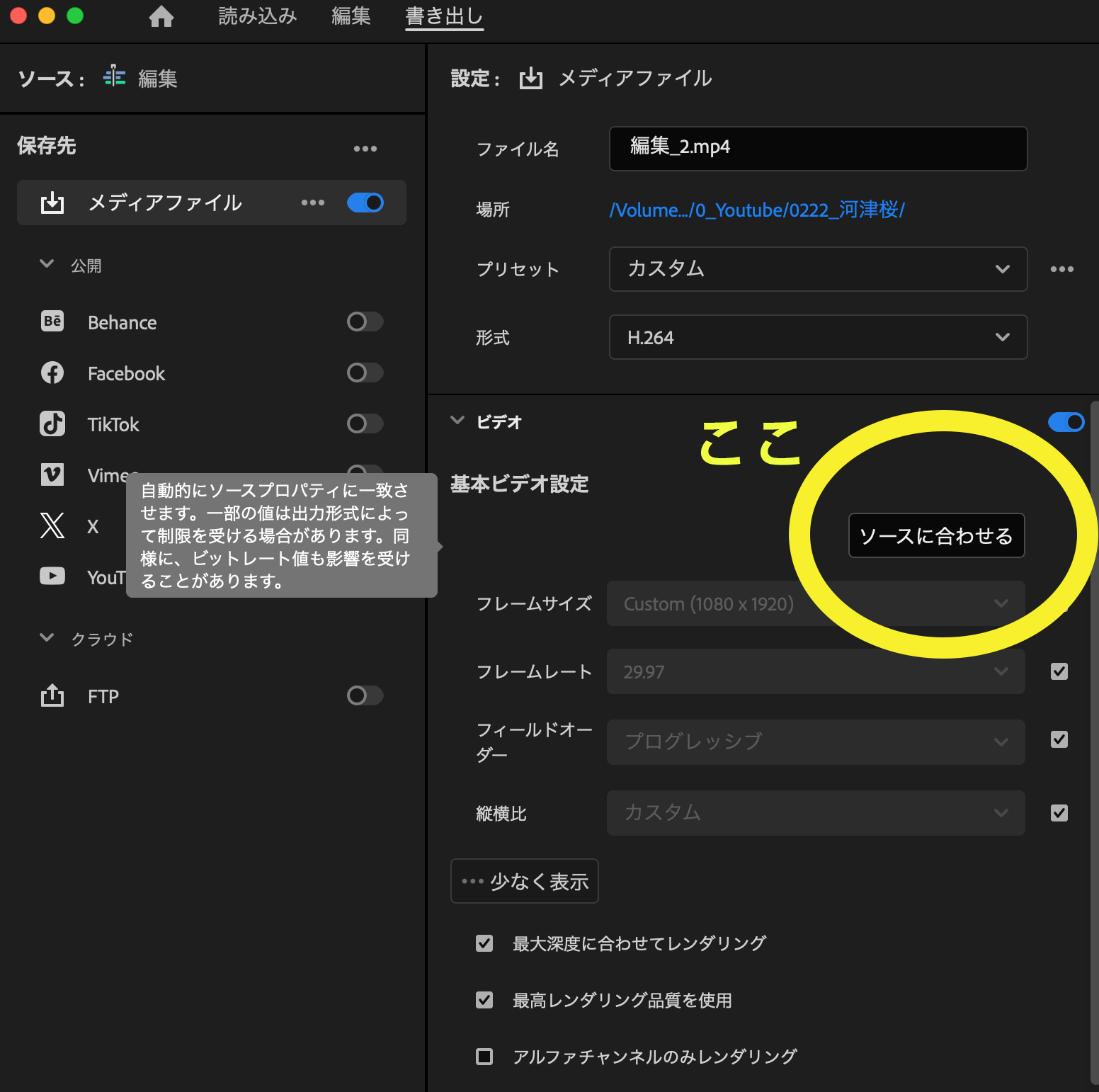
ダメだった時は、ここを「フルHD(1920×1080)」にしていました。←この設定だと、実は横長で書き出されます。横長のキャンバスに縦長の動画が載っている(左右に余白がある)状態です。必然的に編集した動画部分は縮小されます。画質は落ち、何度投稿してもショートだと認識されないのも当然です。横長ですから。
一方で「ソースに合わせる」を選ぶとシーケンスの設定通りに縦長で書き出してくれます。ちゃんと「Custom(横1080×縦1920)」になっていますね。スマホでも全画面表示され、PCから投稿してもちゃんとYoutubeショートとして認識されるようになりました。SD画質にもならなくなりました!
画質低下の原因は、縦動画だと思って書き出していたものが実は横動画になっていたことでした。「縦長の動画を編集する場合は、書き出し時のフレームサイズに注意」です。手動設定もアリですが、「ソースに合わせる」の方が確実ですね。
PremiereProだけではなく、ダビンチリゾルブやファイナルカット、その他フリーソフトを使用した場合も、書き出し時のフレームサイズが画質低下(画像サイズ不一致)の原因になる場合があると考えられます。
何度も投稿し直す前に、まずは書き出し設定を見直すと良いと思います。やっと解決してスッキリしました!
余談にはなりますが、PCからならYoutubeショートも4Kで投稿できるようです。MAX画質がFHDだと思っていました。今度4Kで試してみようと思います〜。








コメント